一、推荐浏览器
推荐使用 Chrome 、 Edge、 Firefox 、Safari。

职称答辩系统使用说明
二、使用方法及步骤
(一) 登录
答辩当天, 用电脑登录 https://interview.govfu.com/login, 输入本人的账号、密码和验证码登录。
(二) 申请加入等候室
阅读并同意答辩有关要求后, 点击【申请加入】

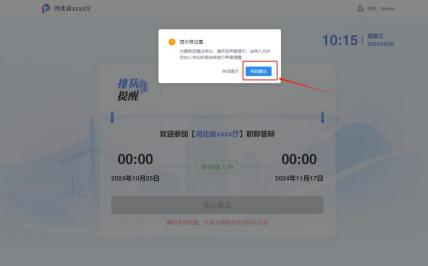
(三) 开启系统提示音
为避免错过答辩, 建议开启声音提示, 开启之后, 本人被邀请进 入会议室时, 系统将进行声音提醒。
(四) 等待评委接入
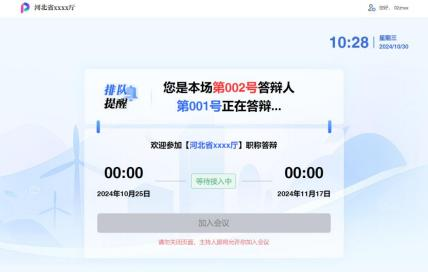
系统【排队提醒】模块会显示当前答辩人员的序号和本人的答辩 序号, 考生须耐心等待评委接入。
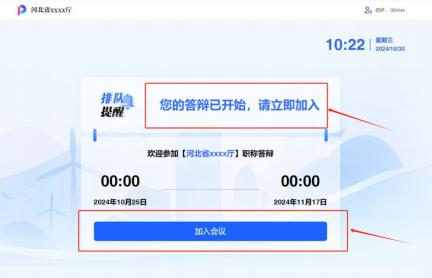
轮到本人答辩时, 系统会有声音提 示 (如前一步操作未开启声音提示, 则无声音提示) 、上方的【排队 提醒】会提示【您的答辩已开始, 请立即加入】, 同时下方的【加入 会议】按键会变成可点击状态。
(五) 加入会议
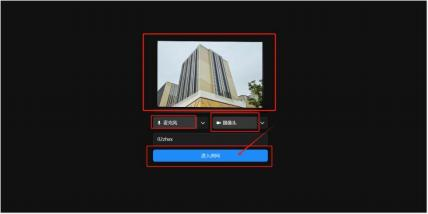
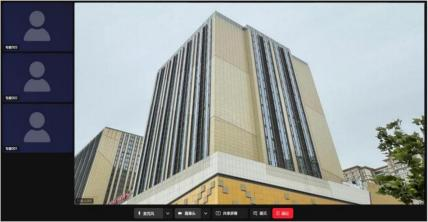
点击【加入会议】,检查本人音频、视频设备是否处于开启状态, 检查摄像头方向及位置, 确保本人在视频内。
如正常, 点击【进入房间】,开始答辩。
答辩结束后,自行退出。
如遇设备或网络问题, 答辩人员可重新登录, 等待评委接入, 进 行答辩。
(六) 聊天交流
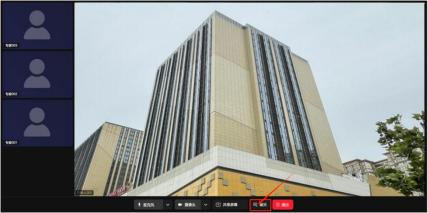
如遇特殊情况,通过视频音频无法和评委正常交流,可点击下方的【聊天】模块, 向评委发送文字信息。同样, 评委的文字回复信息也会在该模块显示。